
Trả lời ngắn gọn: Để kiểm tra chính tả và ngữ pháp trong Microsoft Word, bạn có thể thực hiện theo các bước sau:
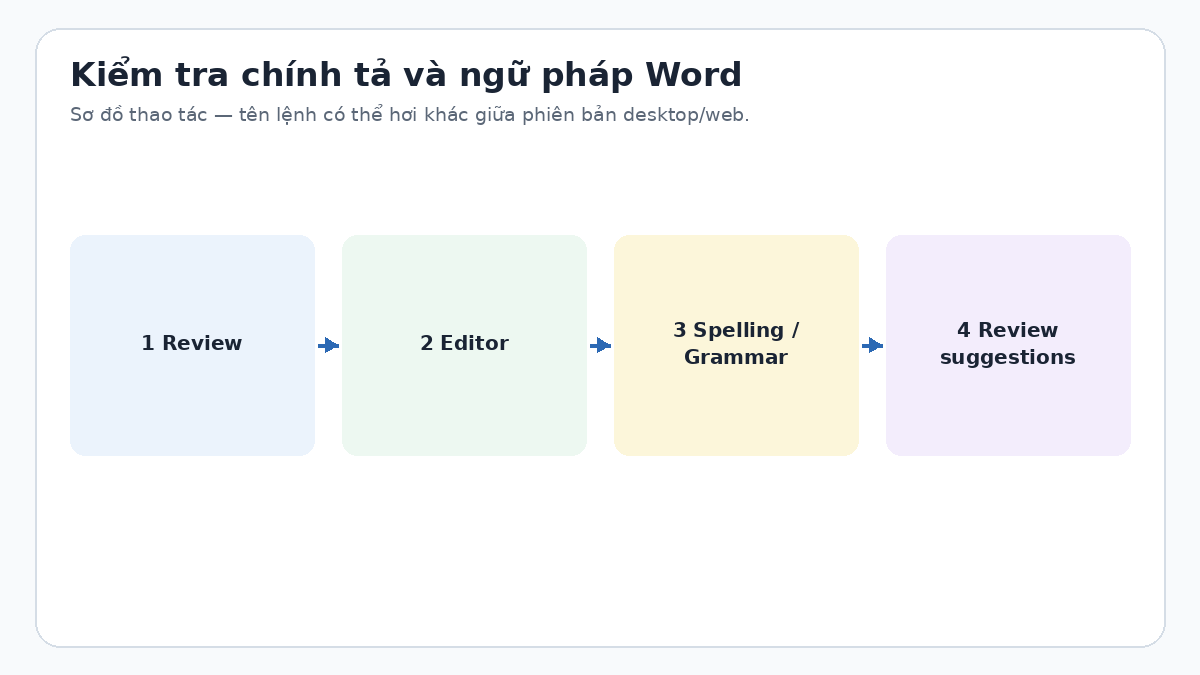
Nguyên lý hoạt động
- Mở tài liệu Word mà bạn muốn kiểm tra.
- Chọn tab “Review” trên thanh công cụ ở trên cùng của màn hình.
- Trong tab “Review”, nhấp vào “Spelling & Grammar” (hoặc “Check Document” tùy thuộc vào phiên bản Word của bạn). Điều này sẽ bắt đầu quá trình kiểm tra chính tả và ngữ pháp.
- Word sẽ tự động tìm kiếm lỗi chính tả và ngữ pháp trong tài liệu của bạn. Khi tìm thấy lỗi, Word sẽ đề xuất cách sửa lỗi đó. Bạn có thể chọn “Change” để chấp nhận đề xuất của Word, hoặc “Ignore” nếu bạn không muốn thay đổi.
- Tiếp tục quá trình này cho đến khi Word thông báo rằng việc kiểm tra chính tả và ngữ pháp đã hoàn tất.
*Lưu ý: Đảm bảo rằng bạn đã chọn đúng ngôn ngữ cho tài liệu của mình. Bạn có thể kiểm tra và thay đổi ngôn ngữ bằng cách chọn “Language” trong tab “Review” và sau đó chọn “Set Proofing Language”.
Thực hiện theo từng bước
Với kiểm tra chính tả và ngữ pháp trong Word, cách làm hiệu quả là chia thao tác thành các bước nhỏ và kiểm tra sau mỗi bước. Khi kết quả khác mong đợi, nên quay lại điều kiện ban đầu thay vì lặp lại thao tác một cách máy móc.
Lưu ý khi áp dụng trên thiết bị thực tế
Khi áp dụng “Làm thế nào để kiểm tra chính tả và ngữ pháp trong Word”, cần lưu ý phần mềm thường được cập nhật nên giao diện có thể thay đổi. Nguyên tắc thao tác vẫn là xác định đúng tệp, vùng dữ liệu hoặc chức năng trước khi bấm lệnh. Với dữ liệu quan trọng, nên lưu bản sao trước các thao tác có thể ghi đè hoặc xóa nội dung.