
Trả lời ngắn gọn: Lưu ý rằng việc thay đổi kích thước trang có thể ảnh hưởng đến bố cục của tài liệu, vì vậy hãy kiểm tra lại xem tài liệu của bạn có được sắp xếp lại đúng cách không sau khi thay đổi kích thước trang.
Nguyên lý hoạt động
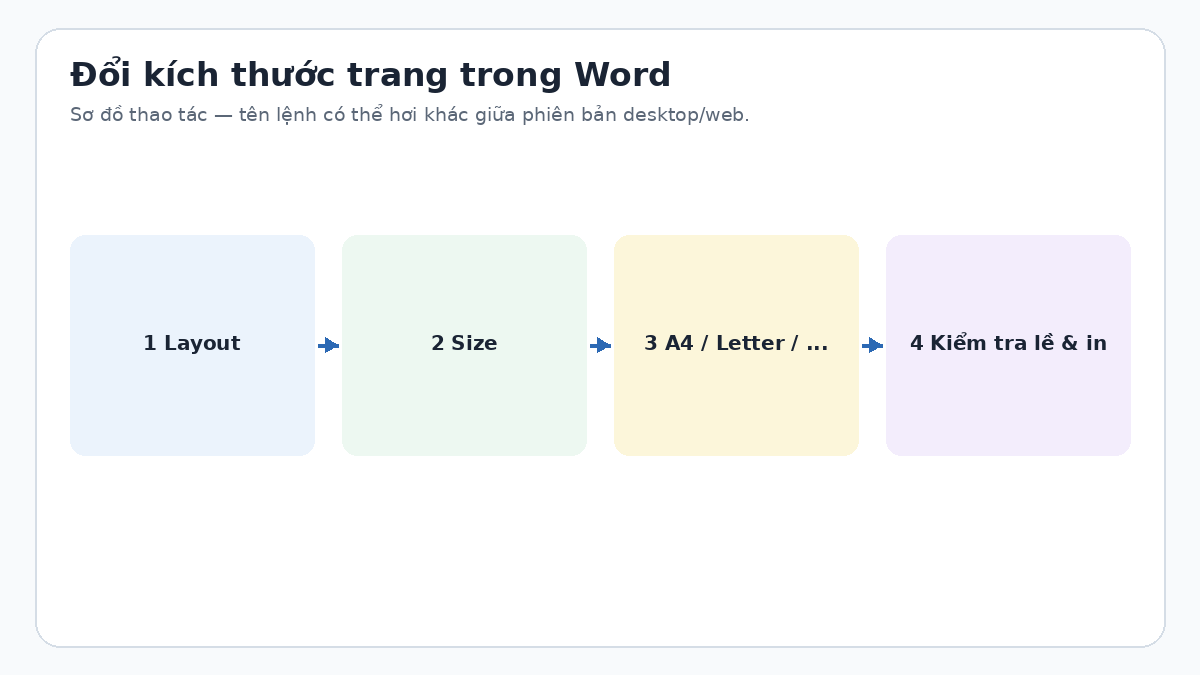
Để thay đổi kích thước trang trong Microsoft Word, bạn có thể làm theo các bước sau đây:
- Mở tài liệu Word: Mở tài liệu Word mà bạn muốn thay đổi kích thước trang.
Thành phần và điều kiện kỹ thuật
- Chọn tab “Layout” (Bố cục): Trong thanh công cụ ở phía trên của Word, chọn tab “Layout” (Bố cục).
- Chọn “Size” (Kích thước): Trong tab “Layout”, bạn sẽ thấy mục “Size” (Kích thước) ở phía trái. Nhấp vào nó để mở menu.
- Chọn kích thước trang mong muốn: Trong menu, bạn có thể chọn kích thước trang mong muốn. Các kích thước phổ biến bao gồm A4, Letter, Legal, và nhiều lựa chọn khác. Bạn cũng có thể tùy chỉnh kích thước bằng cách chọn “More Paper Sizes” (Kích thước giấy khác) ở cuối menu.
- Tùy chỉnh kích thước (nếu cần): Nếu bạn muốn tùy chỉnh kích thước trang, bạn có thể chọn “More Paper Sizes” (Kích thước giấy khác). Trong hộp thoại xuất hiện, bạn có thể nhập các giá trị tùy chỉnh cho chiều rộng và chiều cao của trang.
- Áp dụng thay đổi: Sau khi bạn đã chọn kích thước trang mong muốn, nhấp vào nút “OK” để áp dụng thay đổi.
Lưu ý khi áp dụng trên thiết bị thực tế
Với “Làm thế nào để thay đổi kích thước trang trong Word”, tên nút và vị trí menu có thể khác giữa phiên bản phần mềm, hệ điều hành hoặc thiết bị. Cách làm đúng là bám vào chức năng cần thực hiện thay vì ghi nhớ cứng một vị trí trên màn hình. Nếu giao diện khác bài hướng dẫn, hãy dùng ô tìm kiếm lệnh, mục trợ giúp hoặc tài liệu của phiên bản đang dùng.