
Trả lời ngắn gọn: Trong Microsoft Word, bạn có thể vẽ bằng hai nhóm công cụ chính: Shapes để chèn các hình, đường và mũi tên; hoặc Draw để viết/vẽ tự do bằng bút nếu phiên bản Word và thiết bị của bạn hỗ trợ.
Chèn hình bằng Shapes
- Mở tài liệu Word và đặt con trỏ tại vị trí muốn chèn hình.
- Chọn Insert → Shapes.
- Chọn hình cần dùng, sau đó nhấp và kéo chuột trên trang để vẽ.
- Khi hình đang được chọn, dùng tab Shape Format để đổi màu nền, đường viền, hiệu ứng, kích thước hoặc cách sắp xếp.
Vẽ đường và hình tự do
Trong nhóm Shapes có các công cụ đường thẳng, mũi tên, Freeform và Scribble. Chúng phù hợp khi bạn cần tạo sơ đồ đơn giản, khoanh vùng hoặc vẽ một đường không theo mẫu có sẵn.
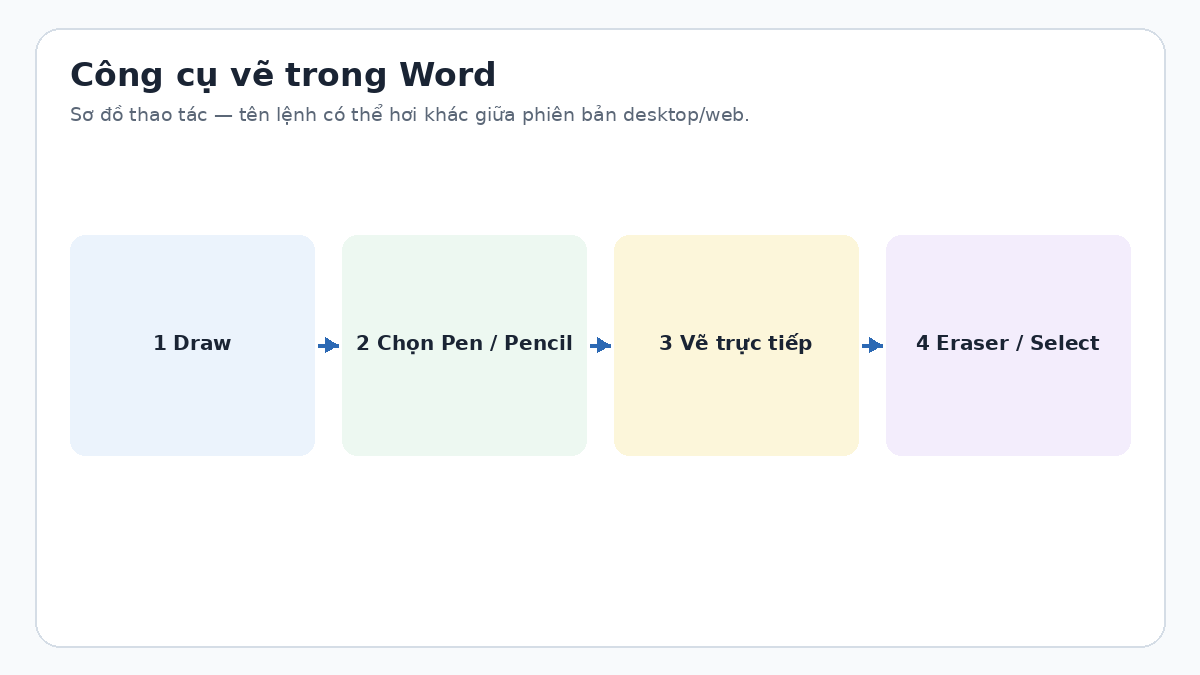
Vẽ bằng tab Draw
- Mở tab Draw nếu phiên bản Word của bạn có tab này.
- Chọn bút, bút chì hoặc bút đánh dấu.
- Chọn màu và độ dày nét, sau đó vẽ bằng chuột, bút cảm ứng hoặc màn hình cảm ứng.
- Dùng công cụ chọn để di chuyển, thay đổi kích thước hoặc chỉnh lại nét vẽ khi cần.
Thêm chữ vào hình
Với nhiều loại Shapes, bạn có thể bấm vào hình và nhập trực tiếp nội dung. Sau đó định dạng chữ bằng các công cụ trong tab Home như với văn bản thông thường.
Lưu ý khi giao diện Word khác bài hướng dẫn
Tên tab và vị trí nút có thể thay đổi đôi chút giữa Word cho Windows, macOS và Word trên web. Hãy ưu tiên tìm đúng chức năng Shapes, Draw hoặc Shape Format thay vì ghi nhớ cứng vị trí của nút trên màn hình.
Đọc thêm: Làm thế nào để chèn hình ảnh vào một tài liệu Word?.